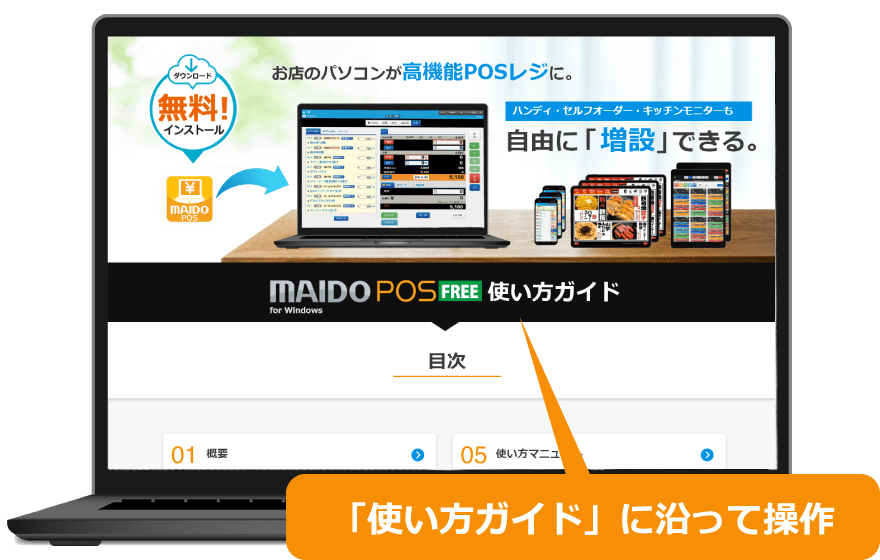
MAIDO POSなら
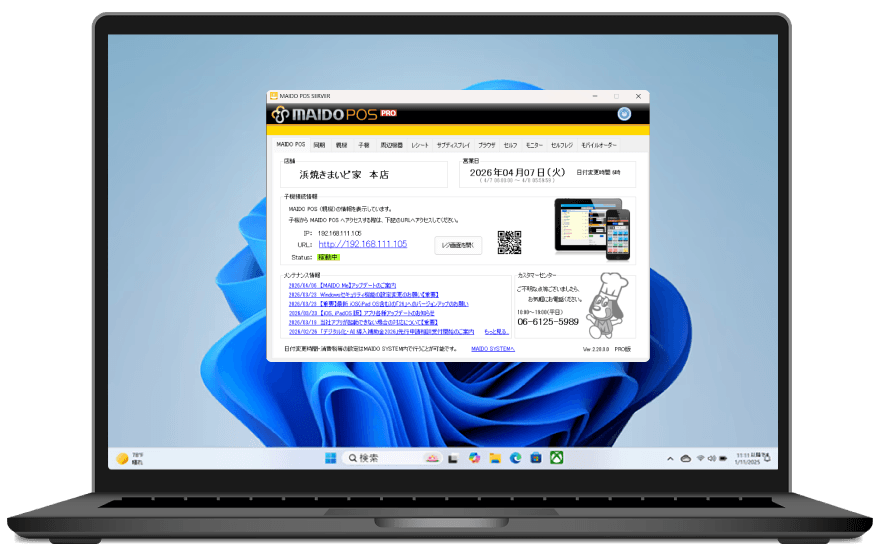
お店のパソコンにアプリを
ダウンロードできます。
-
1.MAIDO SYSTEMの初期設定確認
MAIDO SYSTEMのアカウント登録と初期設定が必要です。
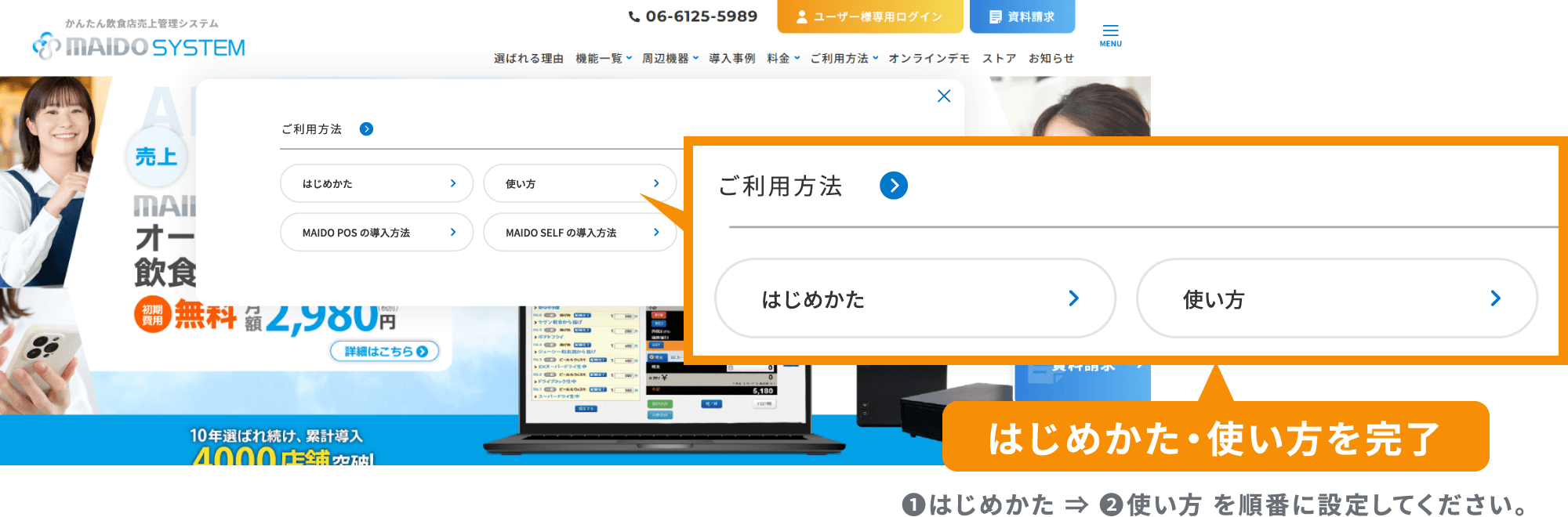
以下の「はじめかた」と「使い方」の「スタッフ登録」まで完了していることを確認してください。
-
2.初期設定をしよう!
-
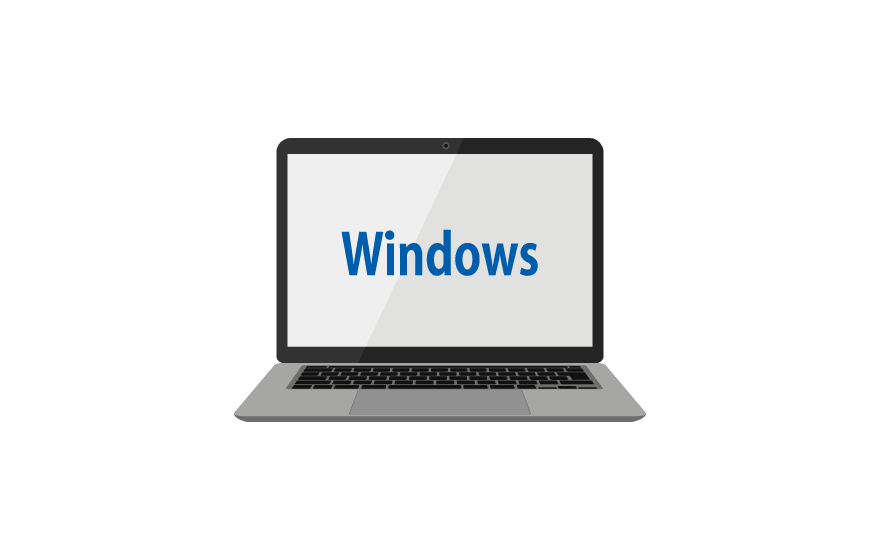
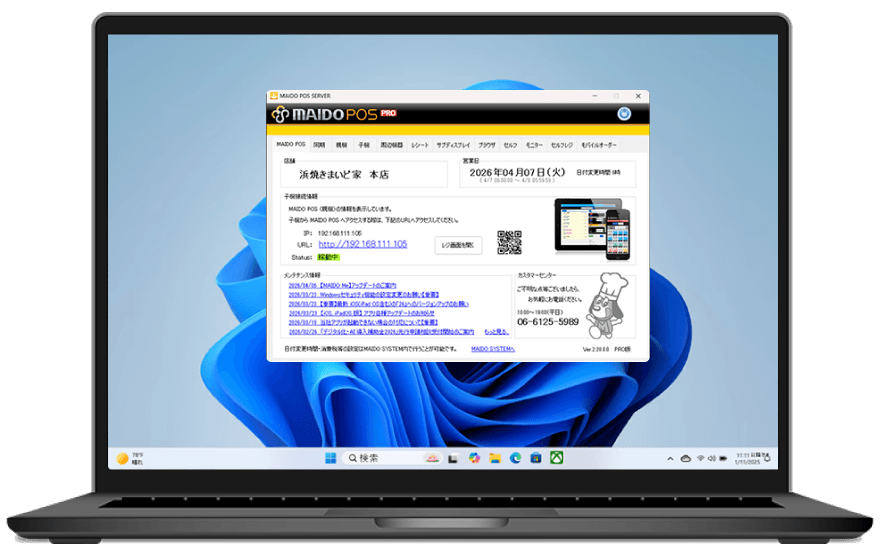
① Windowsパソコン(レジ端末)を用意
「レジ端末用」のWindowsパソコンを用意してください。
-
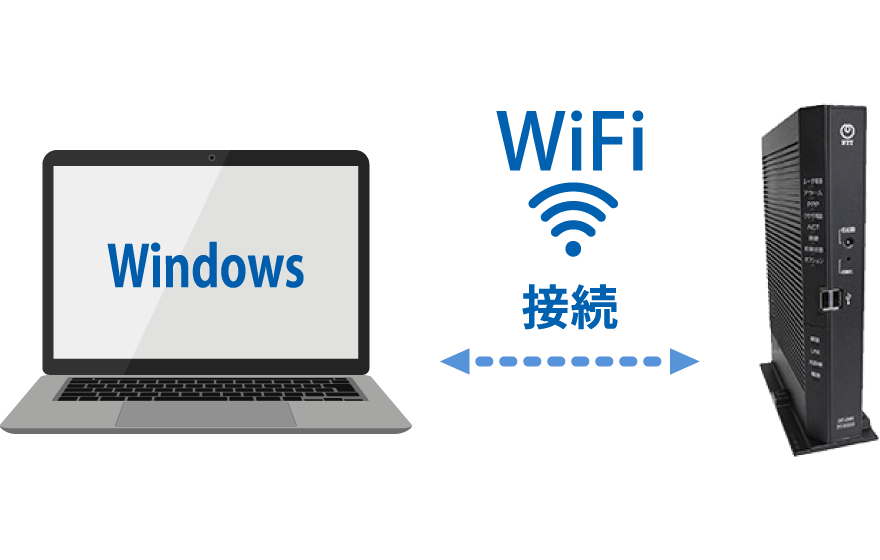
② Wi-Fiに接続
「レジ端末用」のWindowsパソコンを「Wi-Fi」に接続してください。
-
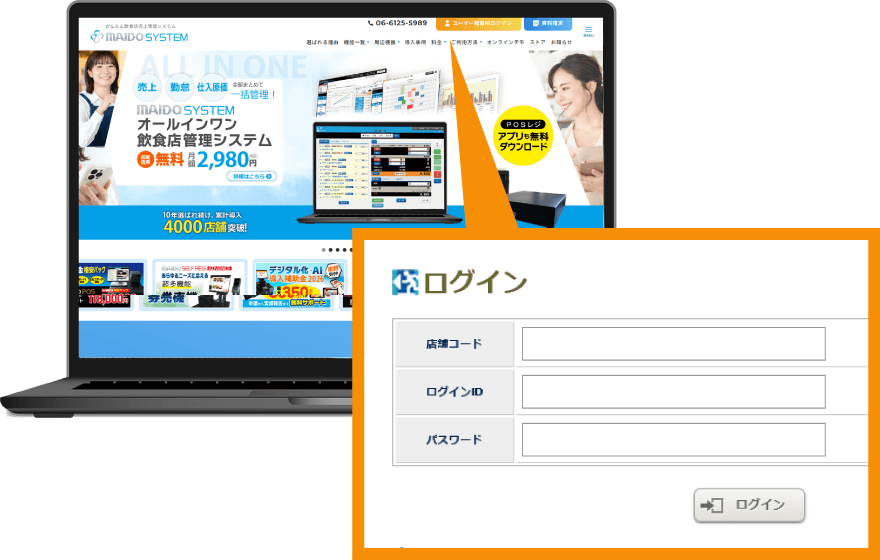
③ ログインする
「レジ端末用」のWindowsパソコンから「MAIDO SYSTEM」にログインしてください。
-
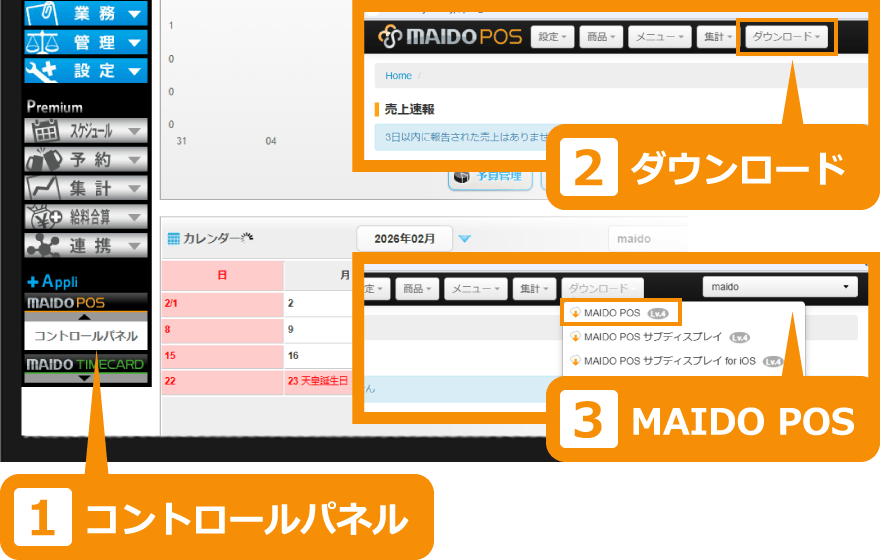
④ コントロールパネルを開く
❶コントロールパネル → ❷ダウンロード → ❸「MAIDO POS」を選択してください。
-
⑤ ダウンロードする
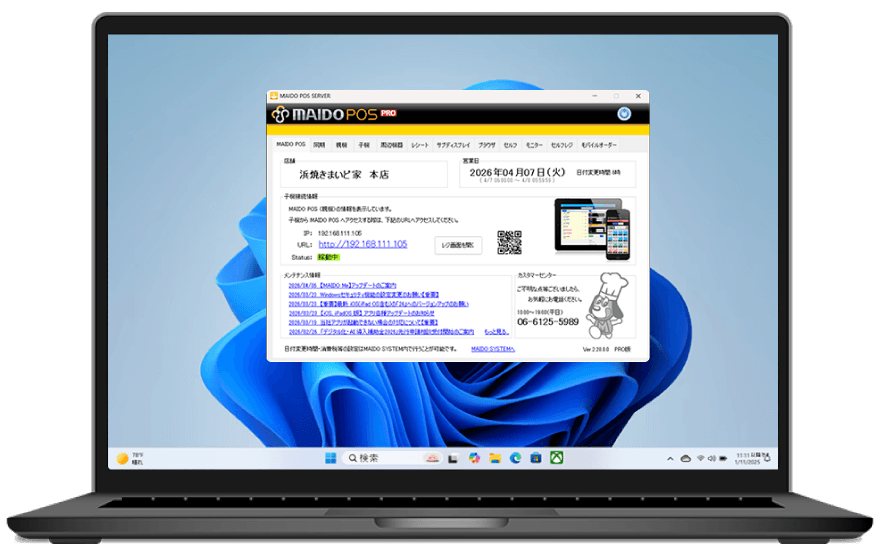
「ダウンロード」→「MAIDO POS」記載の手順通りセットアップを実行してください。
-
⑥ 利用開始
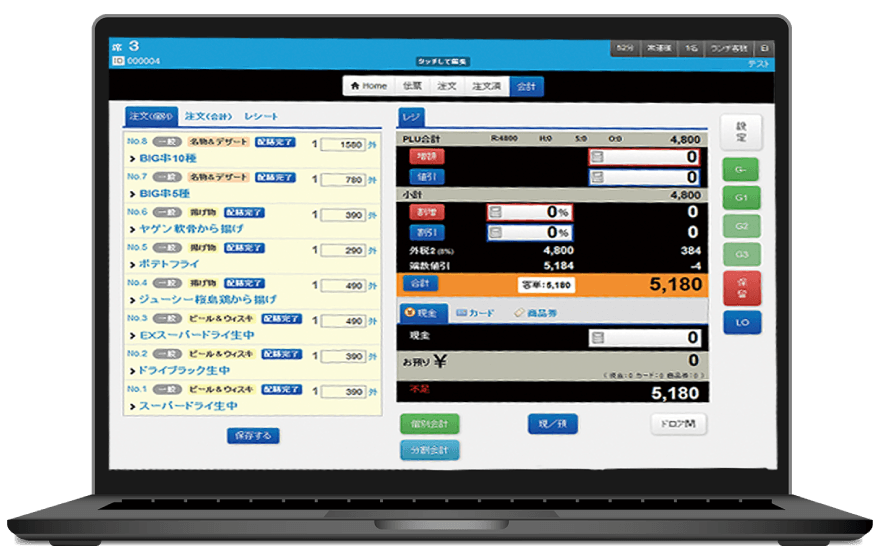
お店のパソコンをPOSレジとして活用できます。
MAIDO SYSTEM内「MAIDO POSコントロールパネル」により詳しいマニュアルをご用意しております。
-
-
3.レシートプリンターとキャッシュドロアを接続する
-
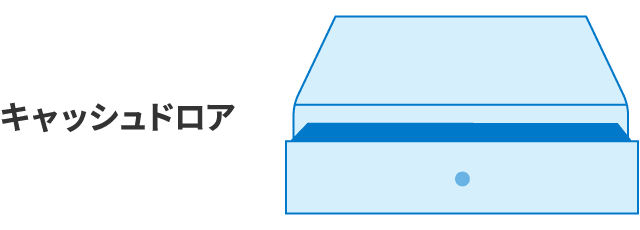
① 対応するプリンターとキャッシュドロアを用意
動作確認端末(EPSONプリンター) TM-m55 TM-T70Ⅱ TM-T90Ⅱ TM-m30 TM-m30Ⅱ TM-m30Ⅱ-H TM-m30Ⅲ TM-m30Ⅲ-H TM-T88Ⅶ TM-T88Ⅵ TM-T88V
動作確認端末(ドロア) EPSON製ドロア全般
(モジュラー接続タイプ)ビジコム製ドロア全般
(モジュラー接続タイプ) -
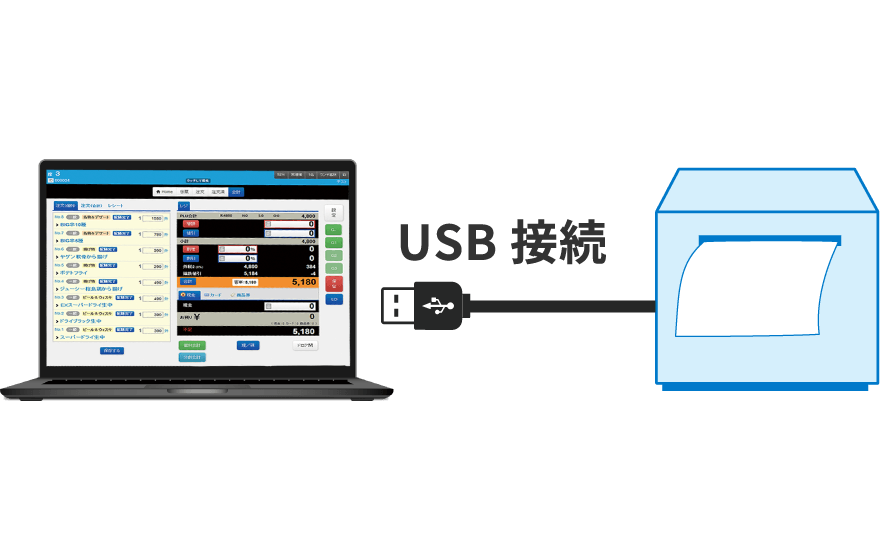
② レジ端末とUSBで接続
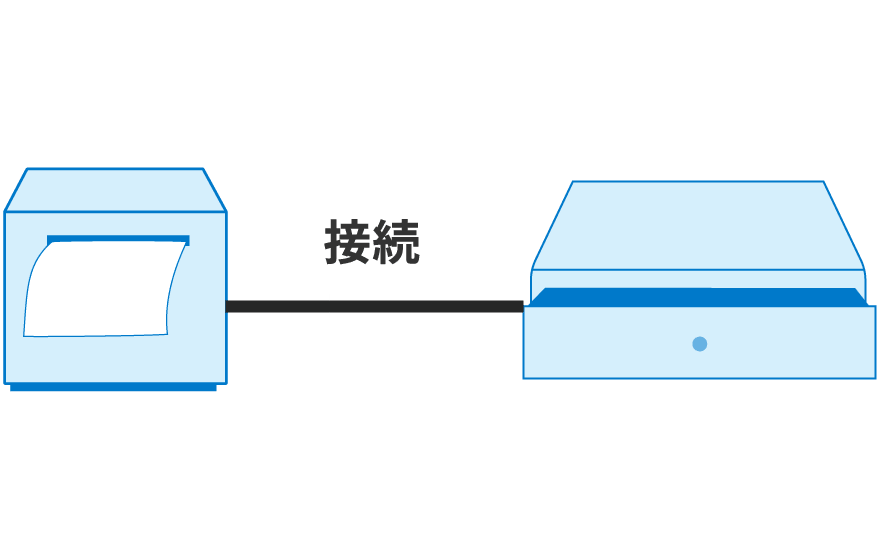
レジ端末とプリンターをUSBで接続してください。
-
③ プリンターとキャッシュドロアを接続
プリンターとドロアをモジュラーで接続してください。
-
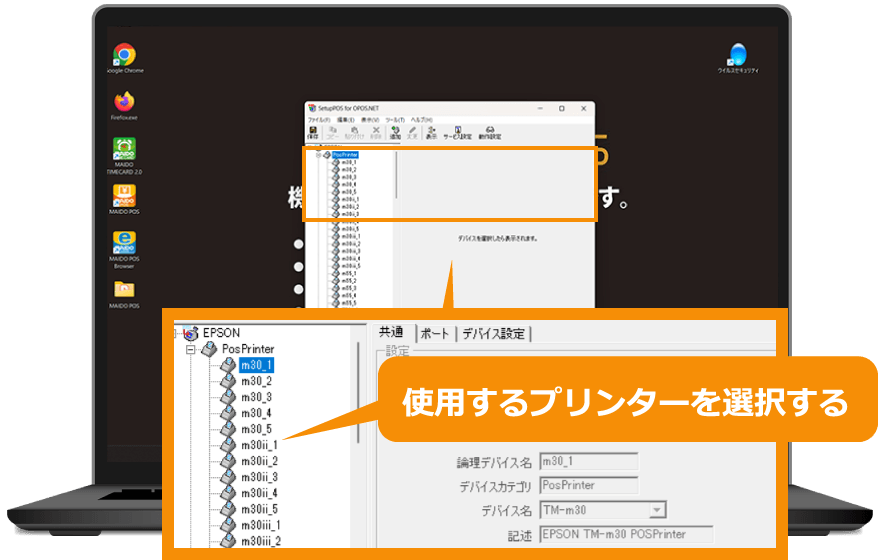
④ 「EPSONセッティングアプリ
(epson opos adk for .net)」を起動
-
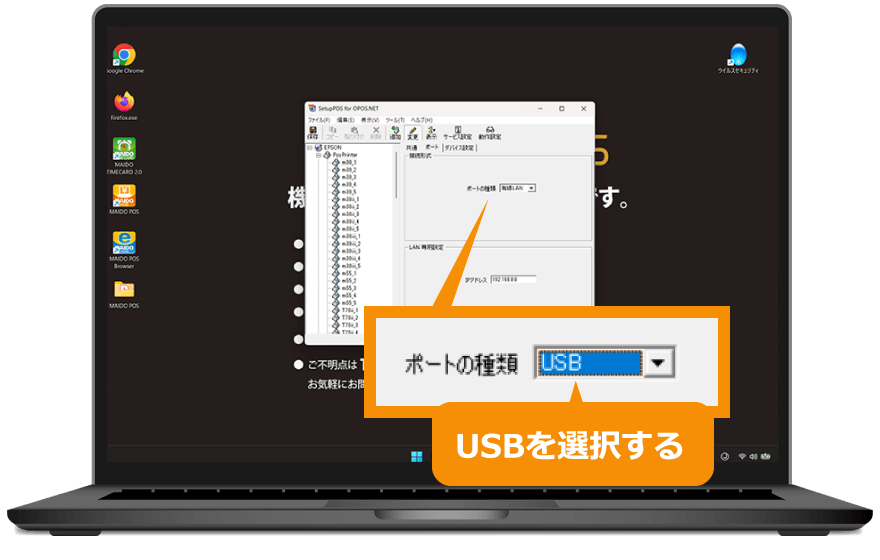
⑤ 「ポート」の設定をする
-
⑥ 設定のチェックをする
-
⑦ MAIDO POSアプリを起動する
-
⑧ 周辺機器タブを開いて、プリンターを設定する
MAIDO SYSTEM内「MAIDO POSコントロールパネル」により詳しいマニュアルをご用意しております。
-
-
4.ハンディを接続する
-
① MAIDO POSを起動しておく
-
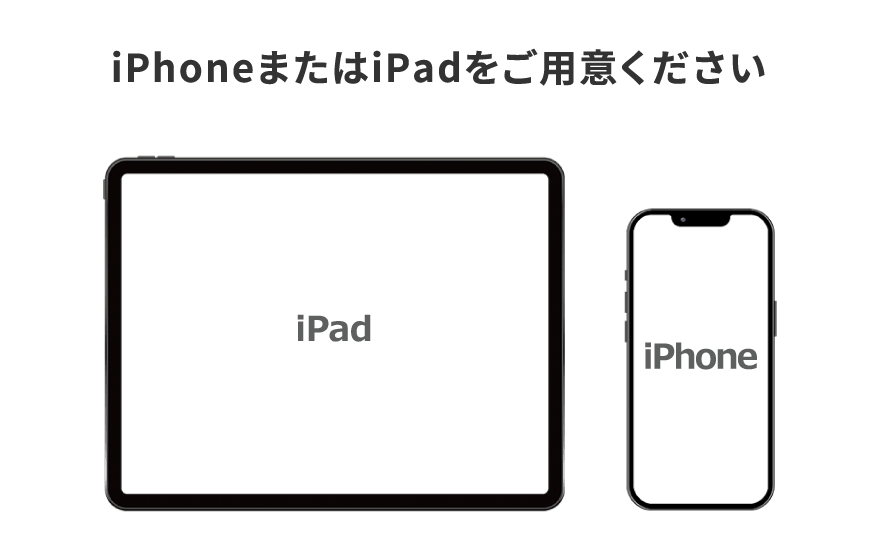
② ハンディ端末(iPhoneまたはiPad)を用意
-
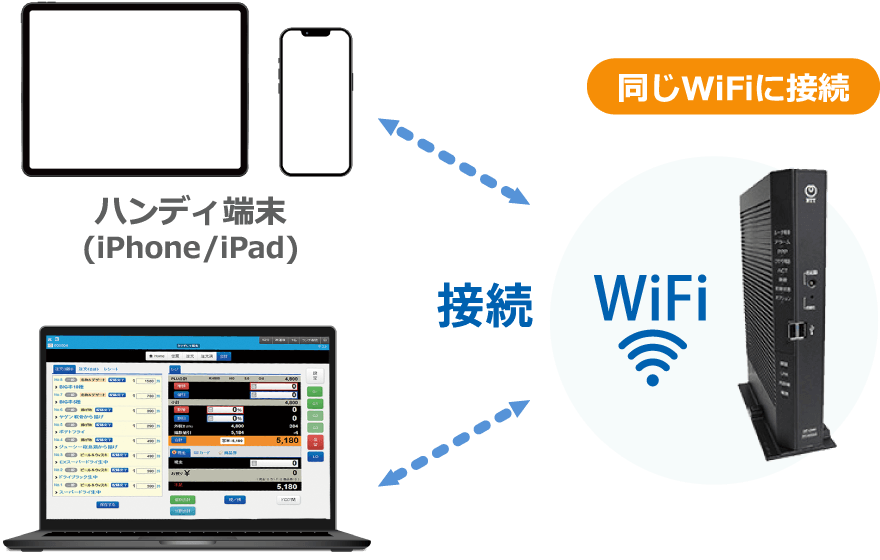
③ ハンディ端末をレジ用端末と同じWi-Fiに接続してください
-
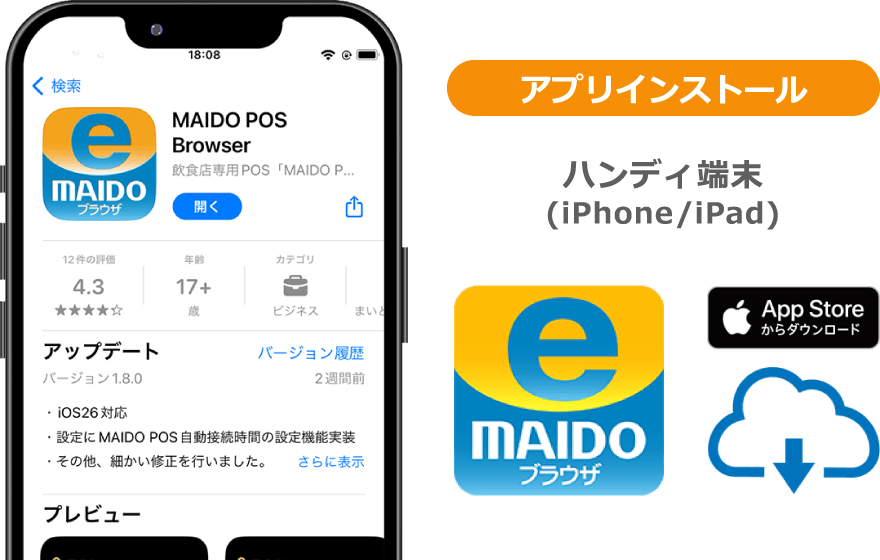
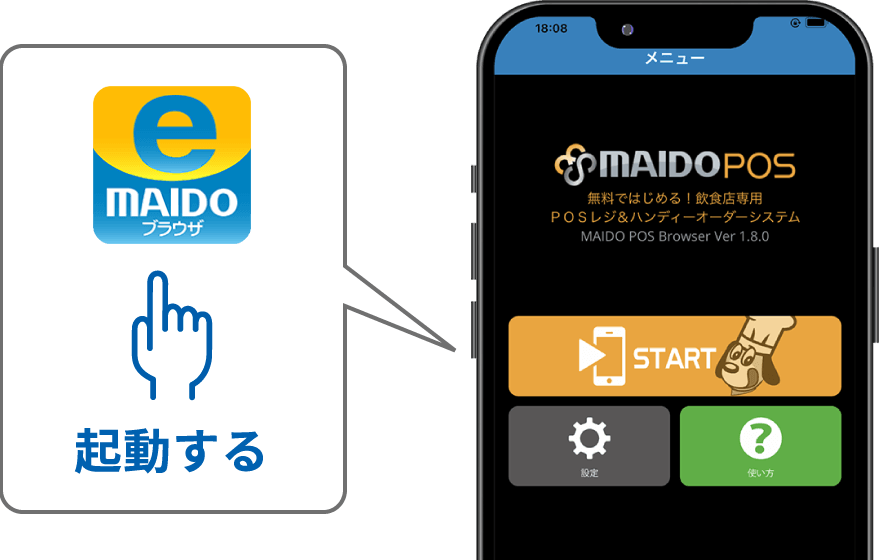
④ ハンディに「MAIDO POS Browser」アプリをダウンロードする
-
⑤ 「MAIDO POS Browser」を起動
-
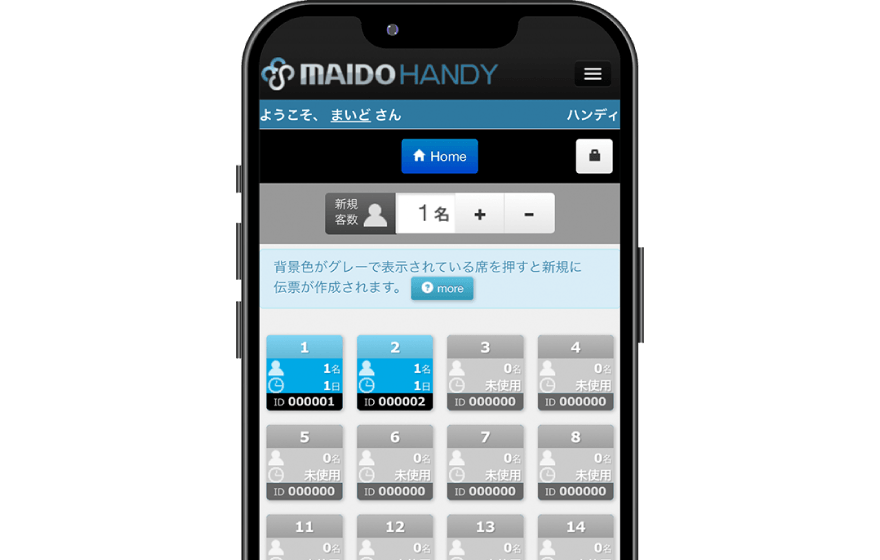
⑥ ハンディとして使用できます
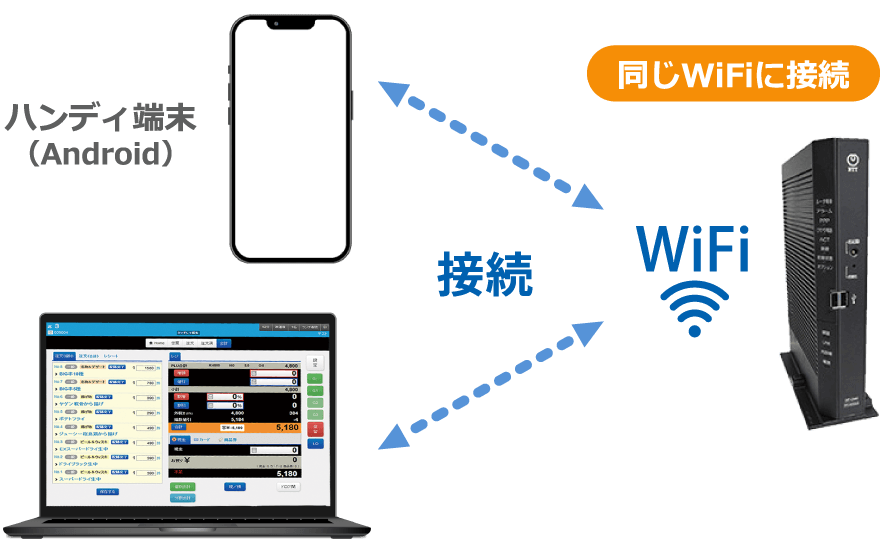
Android端末を簡易ハンディ端末として使用する方法
-
ハンディ端末をレジ用端末と
同じWi-Fiに接続してください。
-
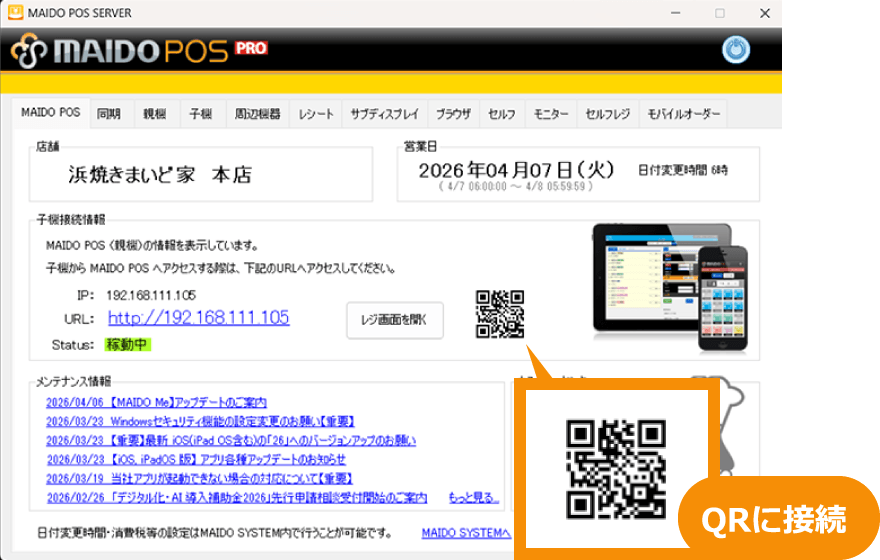
MAIDO POSアプリのQRコードから
ハンディ端末として簡易利用可能です。Android端末については、環境や端末により正常に動作しない場合がございます。正常に動作しない場合は、上記のとおり「iOS端末」でご利用ください。
MAIDO SYSTEM内「MAIDO POSコントロールパネル」により詳しいマニュアルをご用意しております。
-
-
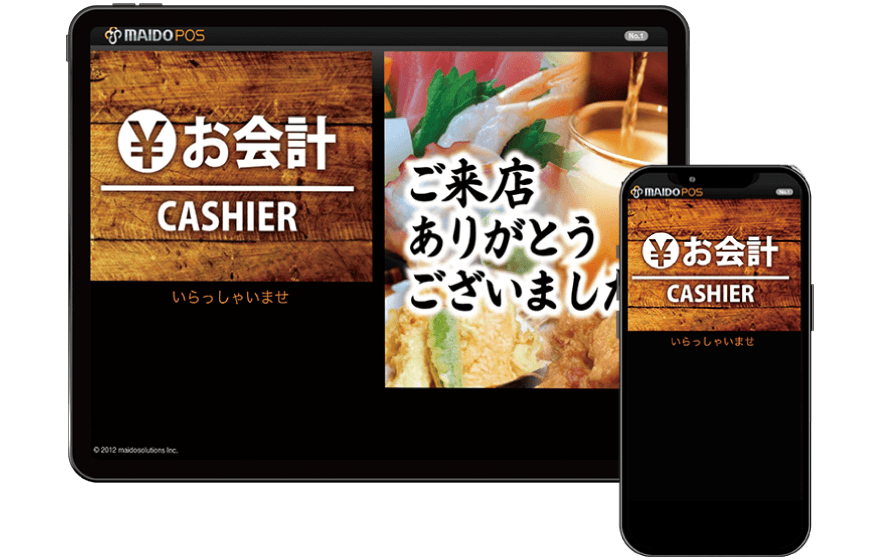
5.サブディスプレイ(客側表示)を接続する
-
① MAIDO POSを起動しておく
-
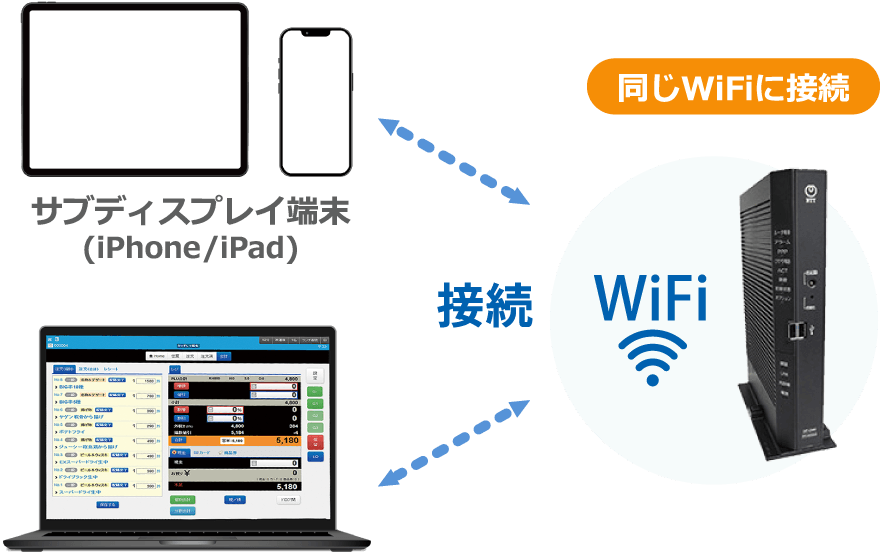
② サブディスプレイ端末(iPhoneまたはiPad)を用意
-
③ サブディスプレイ端末をレジ用端末と同じWi-Fiに接続してください
-
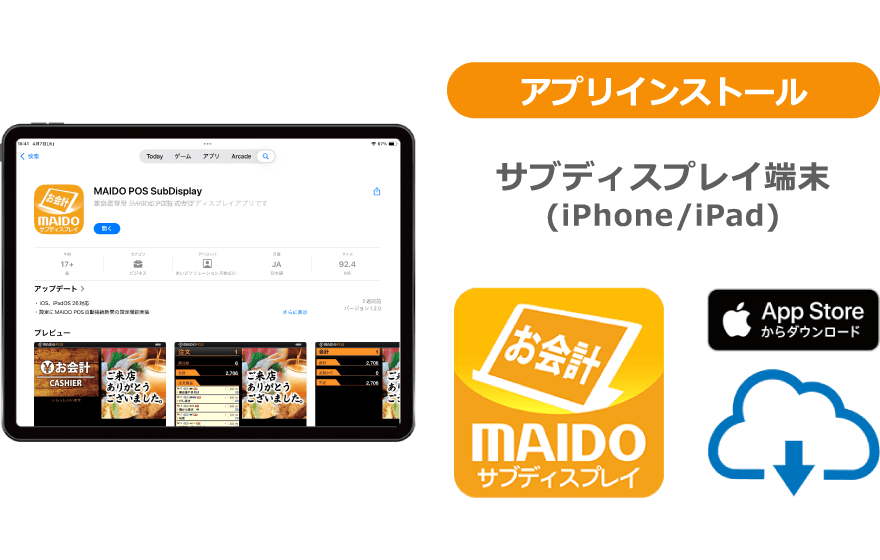
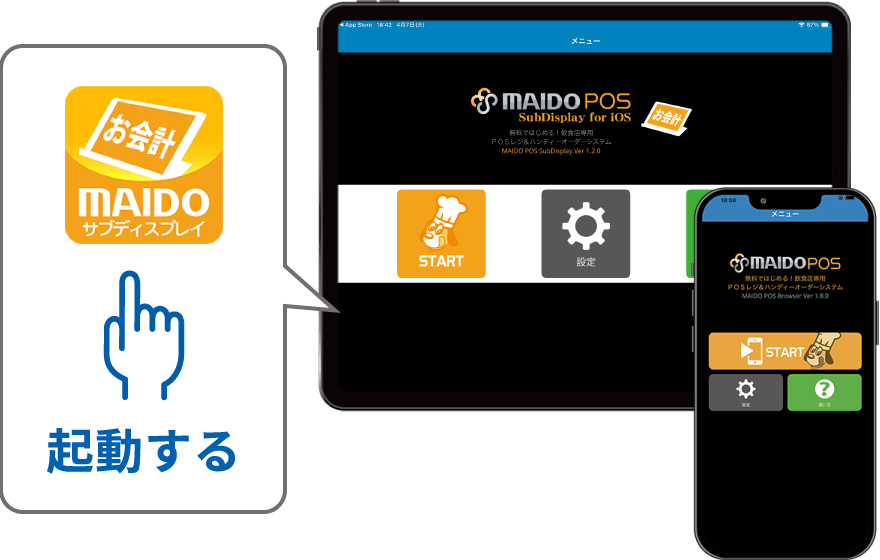
④ 端末(iPhone/iPad)に「MAIDO POS SubDisplay」アプリをダウンロードする
-
⑤ 「MAIDO POS SubDisplay」を起動
-
⑥ ハンディとして使用できます
MAIDO SYSTEM内「MAIDO POSコントロールパネル」により詳しいマニュアルをご用意しております。
-
-
6.キッチンモニターを接続する
-
① MAIDO POSを起動しておく
-
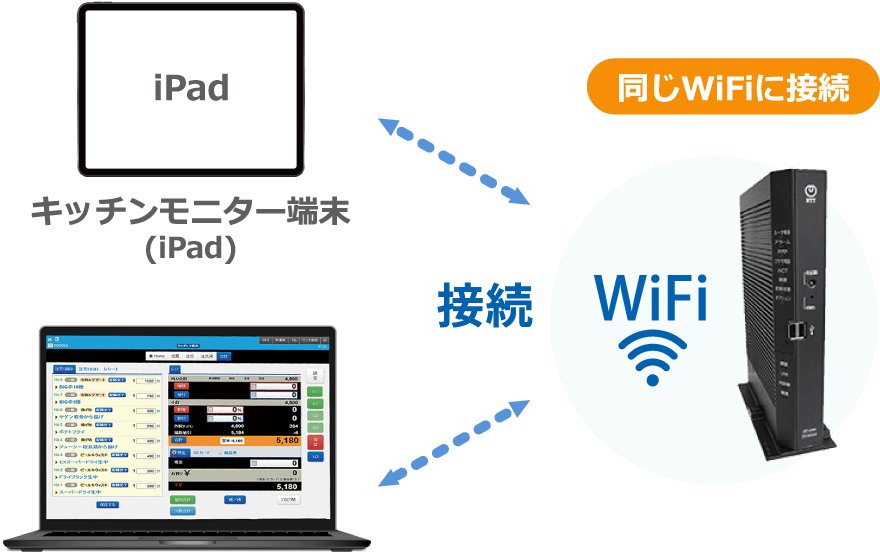
② キッチンモニター用のiPadを用意
-
③ iPadをレジ用端末と同じWi-Fiに接続してください
-
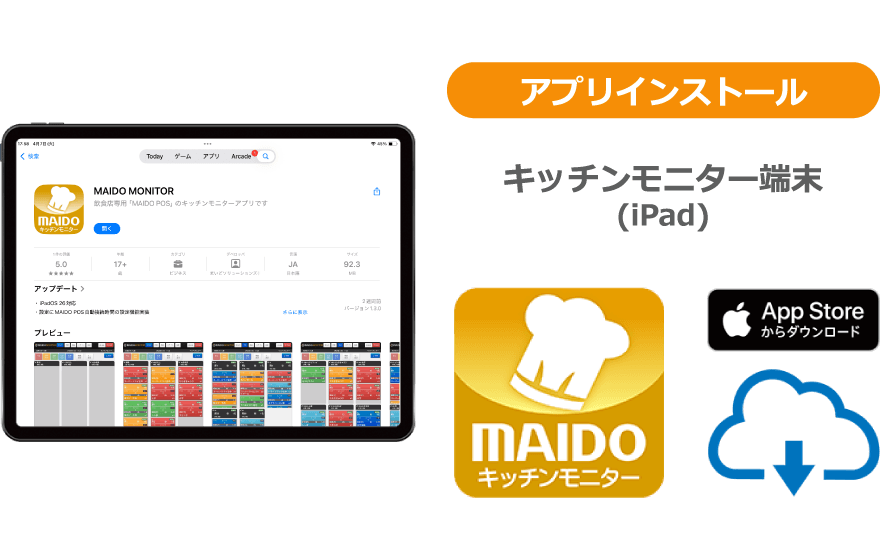
④ iPadに「MAIDO MONITOR」アプリをダウンロードする
-
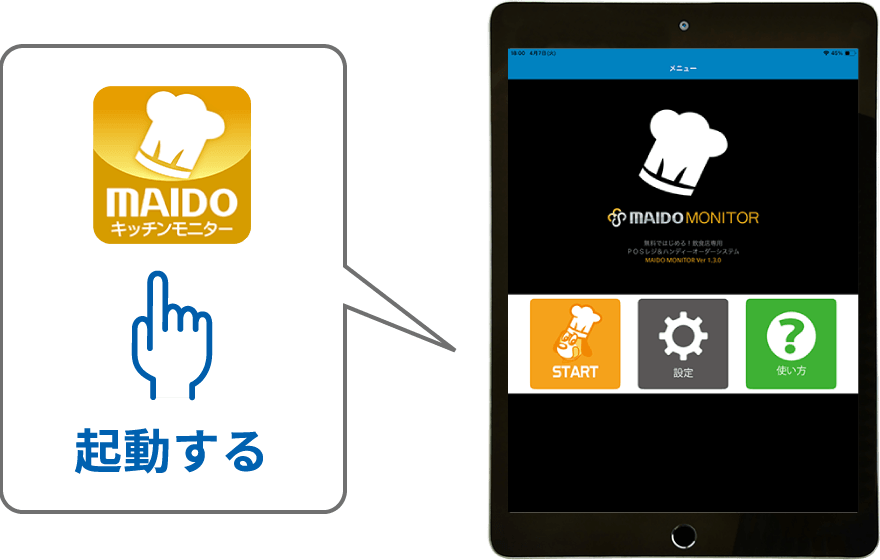
⑤ 「MAIDO MONITOR」を起動
-
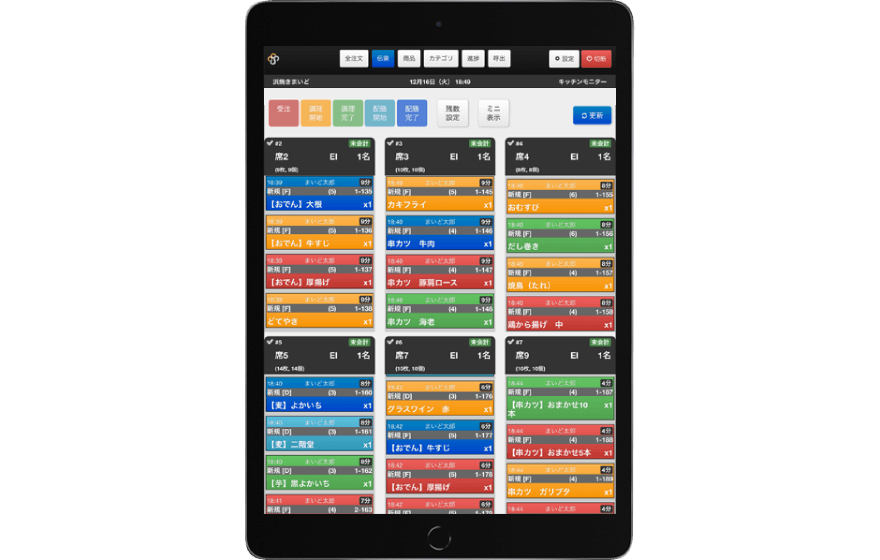
⑥ キッチンモニターとして使用できます
MAIDO SYSTEM内「MAIDO POSコントロールパネル」により詳しいマニュアルをご用意しております。
無料期間終了後の場合は、予めキッチンモニター月額利用料の課金が必要です。
-
-
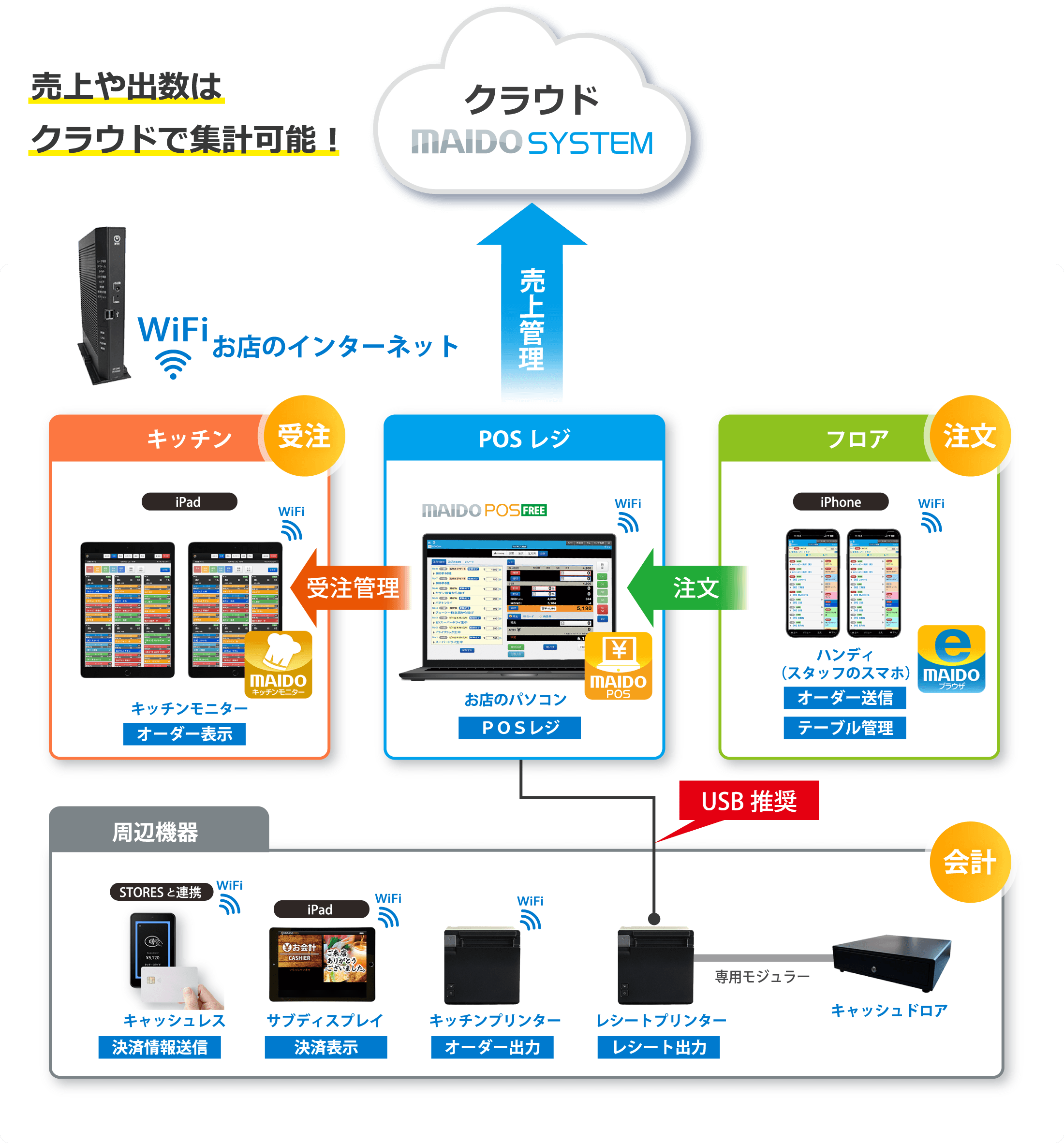
7.POSレジ&オーダーシステム構成イメージ
上記の手順で、本格的なPOSレジ&オーダーシステムを構築できます。
- Apple、Appleロゴ、iPad、iPhone、App Storeは、Apple Inc.の商標です。
- iPhoneの商標は、アイホン株式会社のライセンスに基づき使用されています。
- 「Windows (R)」、「Microsoft (R) Windows (R)」は、Microsoft Corporationの、商標または登録商標です。
-
8.キッチンプリンターを増設する
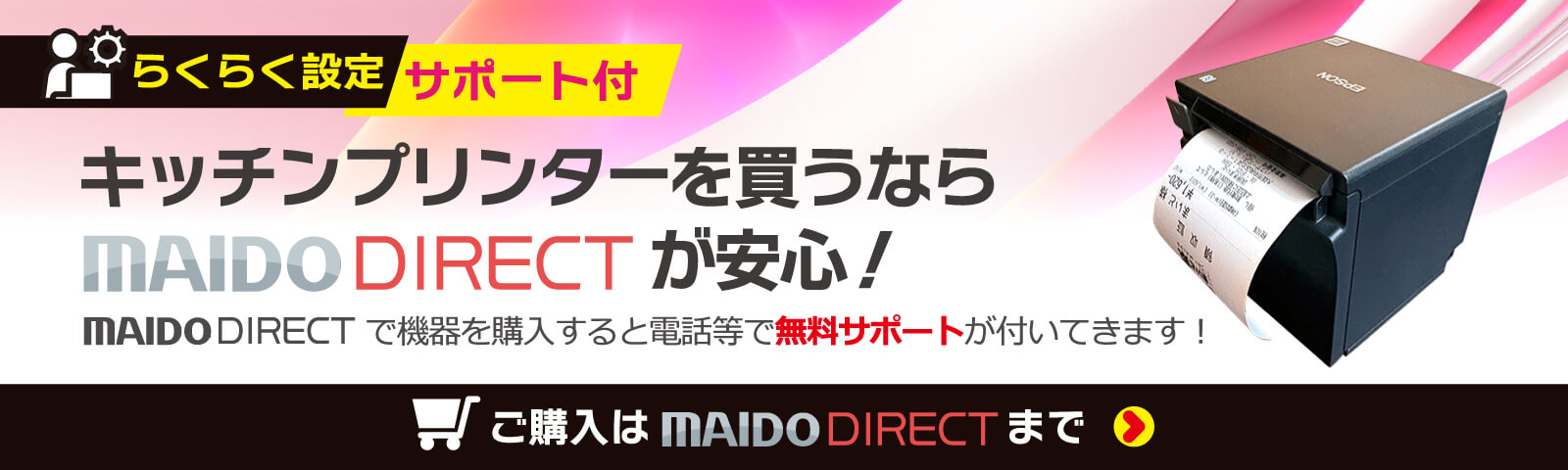
 でキッチンプリンターを購入いただくことで、
キッチンプリンター増設を無料サポートさせていただきます。
- お客様でご用意されたプリンタの接続につきましては、有料にてサポートさせて頂きます。
ご希望の場合は当社までお気軽にお電話ください。
- お客様でご用意されたプリンタの接続につきましては、有料にてサポートさせて頂きます。
-
9.セルフオーダーを増設する
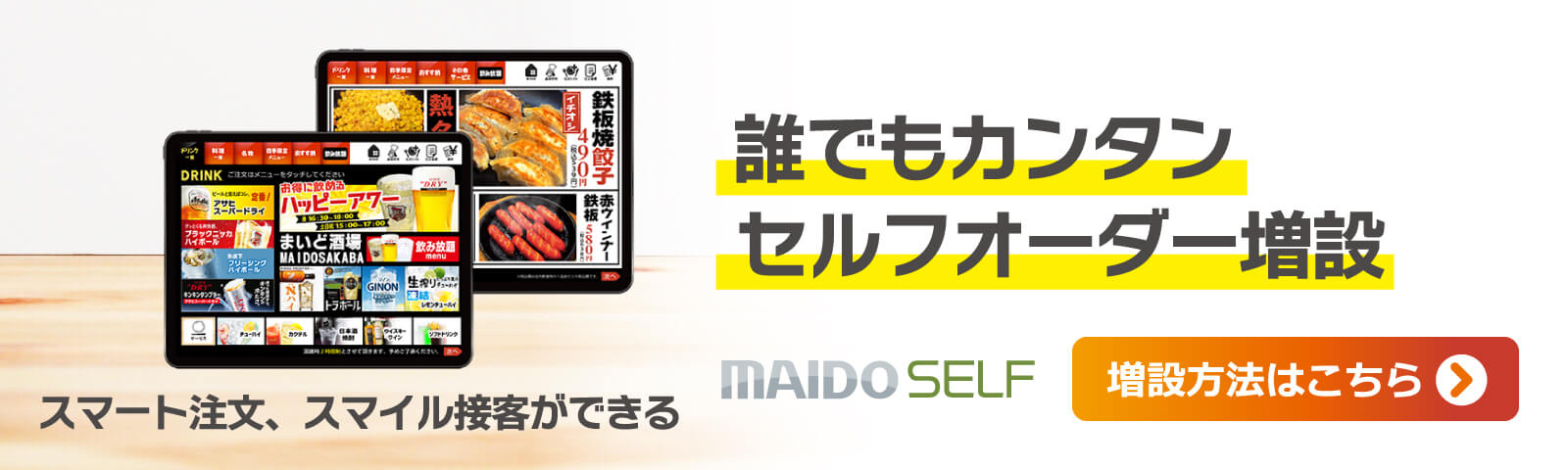
以下の方法によりセルフオーダーの増設も可能です。







当社から専用の
機器を購入して導入する。
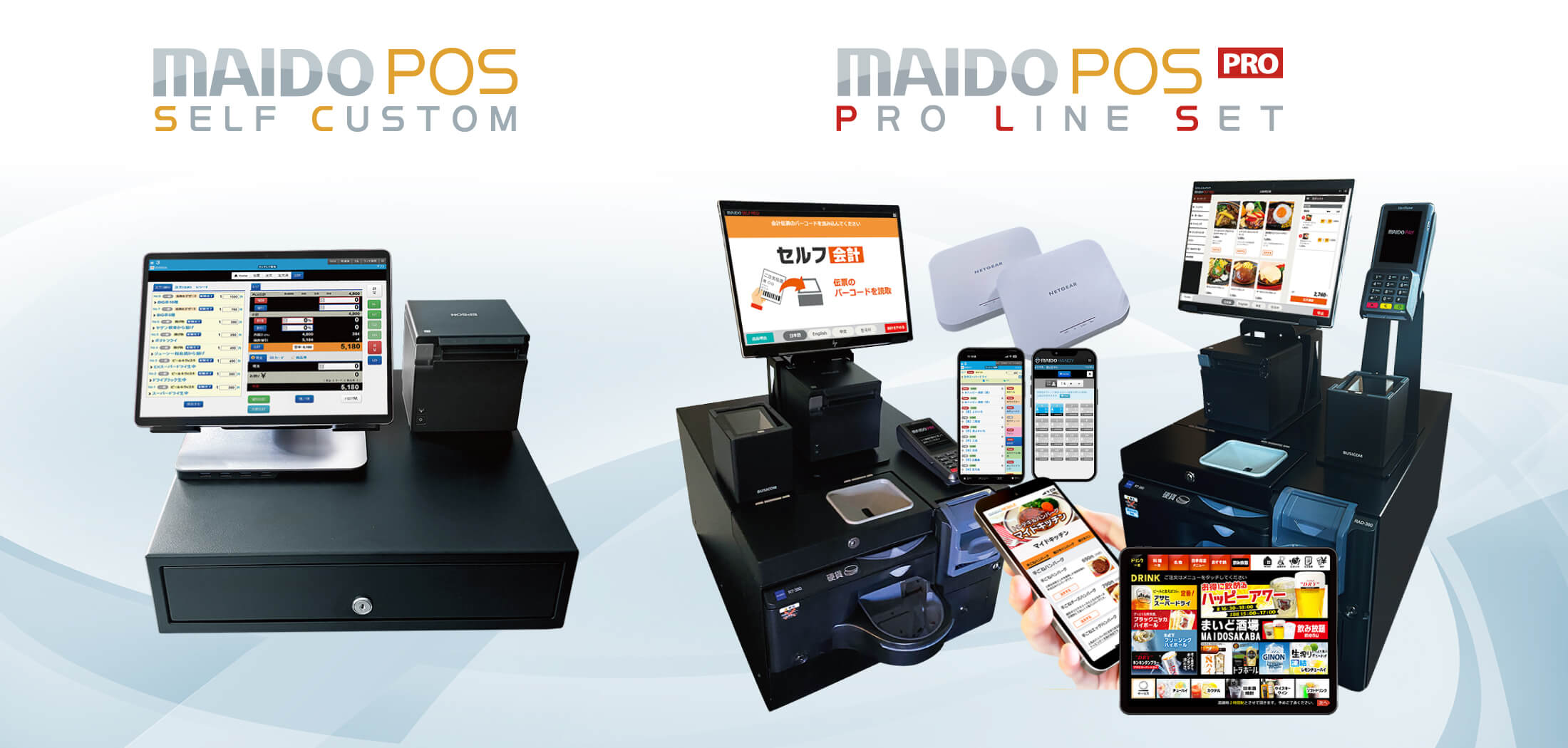
格安セット「セルフカスタムセット」と、安定運用重視の「プロラインセット」の
2ラインナップをご用意しております。
-
1.MAIDO POSセルフカスタムセットを購入する
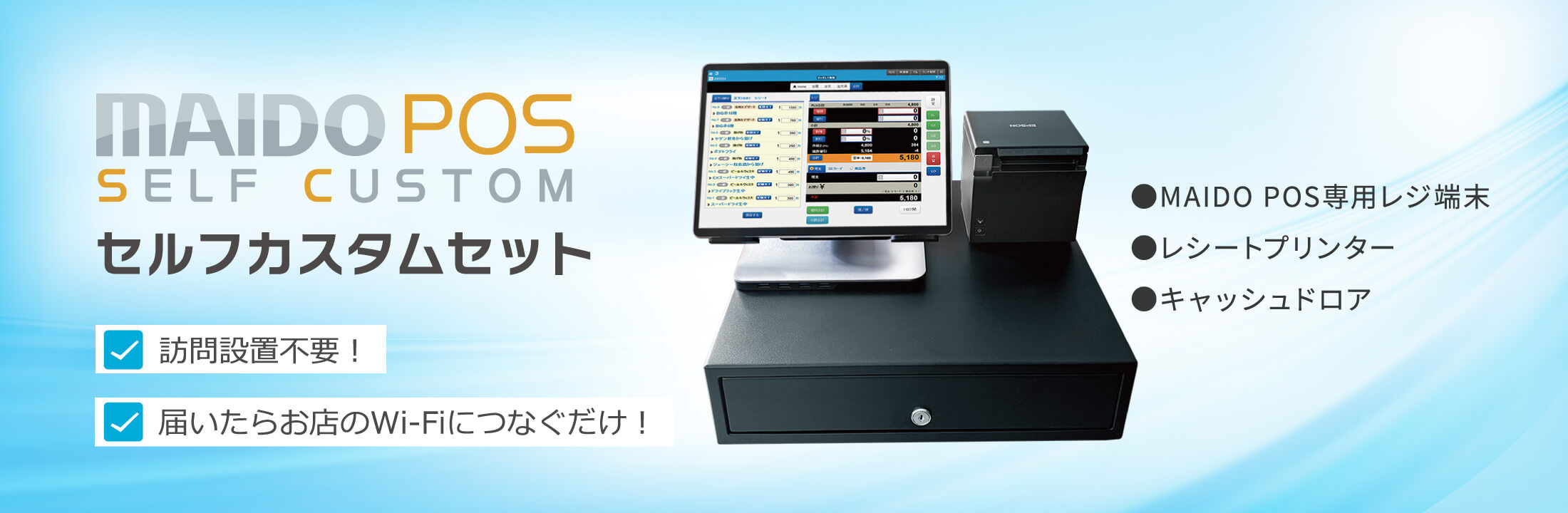
「MAIDO POSセルフカスタムセット」は、POSレジ部分のみの最小構成機材セットです。
セルフカスタムセットはこちらご購入の流れ
-
機器選定・セッティングを
当社プロスタッフが行い
発送させて頂きます。
❶ 設定/発送
-
機材が届いたら
お店のWi-Fiに接続するだけで
すぐに利用できます。
❷ Wi-Fi接続
-
ハンディ・キッチンモニター
セルフオーダー等を
お客様で増設していただけます。
❸ お店で増設
-
-
2.MAIDO POS PRO LINEセットを購入する
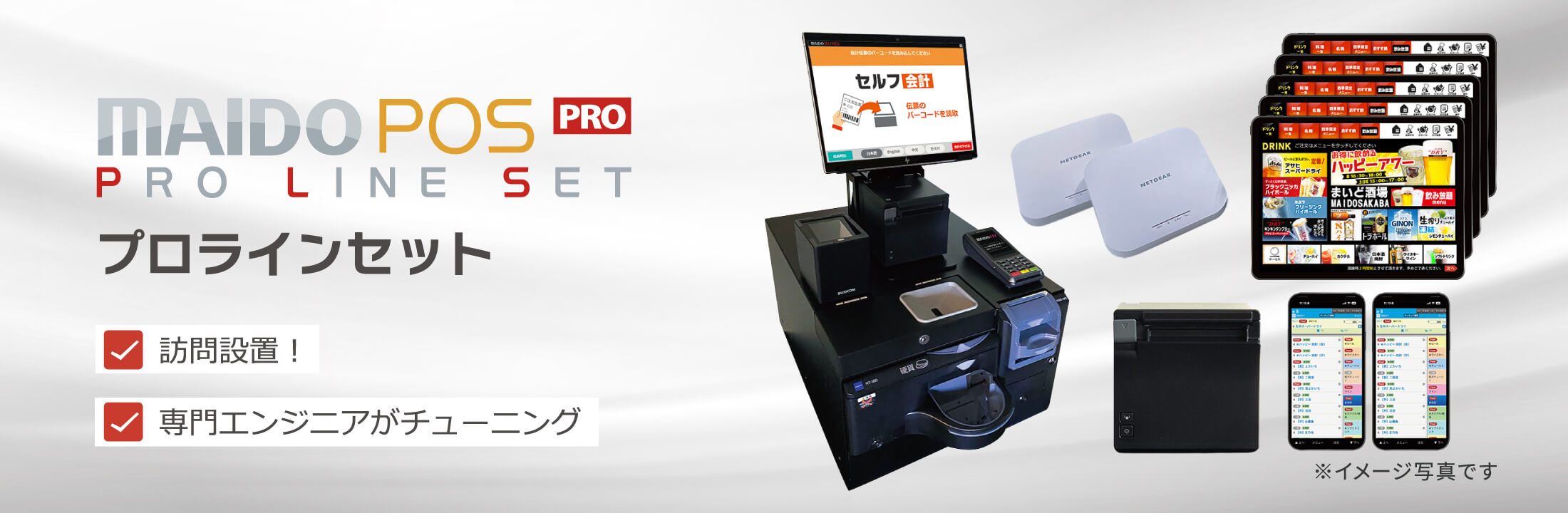
「MAIDO POS PRO LINEセット」は機器の設定はもちろん、お店のネットワーク環境まで、
プロスタッフが設定構築を行う、安定稼働重視の上位モデルです。
大手POSレジメーカー機器を超える機能とハイパフォーマンスをお約束します。
MAIDO POS PRO LINEセットはこちらご購入の流れ
-
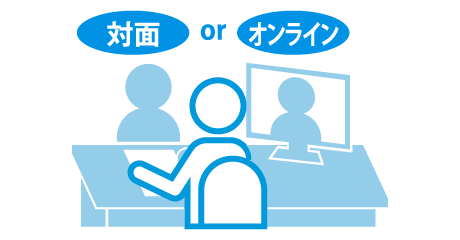
当社営業担当が
お客様のニーズ・業態を
ヒヤリングさせていただきます。
❶ ヒヤリング
-
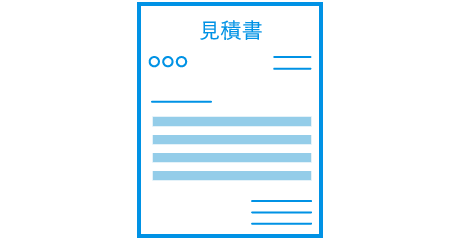
お客様の
ニーズ・業態に合わせて
お見積書をご提案いたします。
❷ お見積り
-
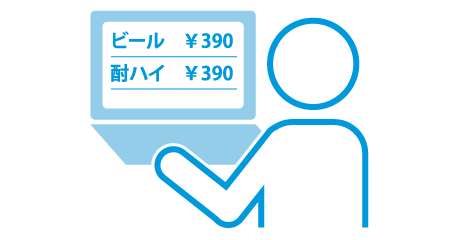
専門スタッフが
機器のセッティング・発送を
担当させていただきます。
❸ セッティング
-
専門スタッフが
商品マスター・メニューの設定を
担当させていただきます。
❹ 登録マスター登録
-
専門スタッフが
使い方の講習を
担当させていただきます。
❺ 使い方講習
-
納品当日より、
円滑に営業利用に
ご活用いただけます。
❻ 利用開始
-